
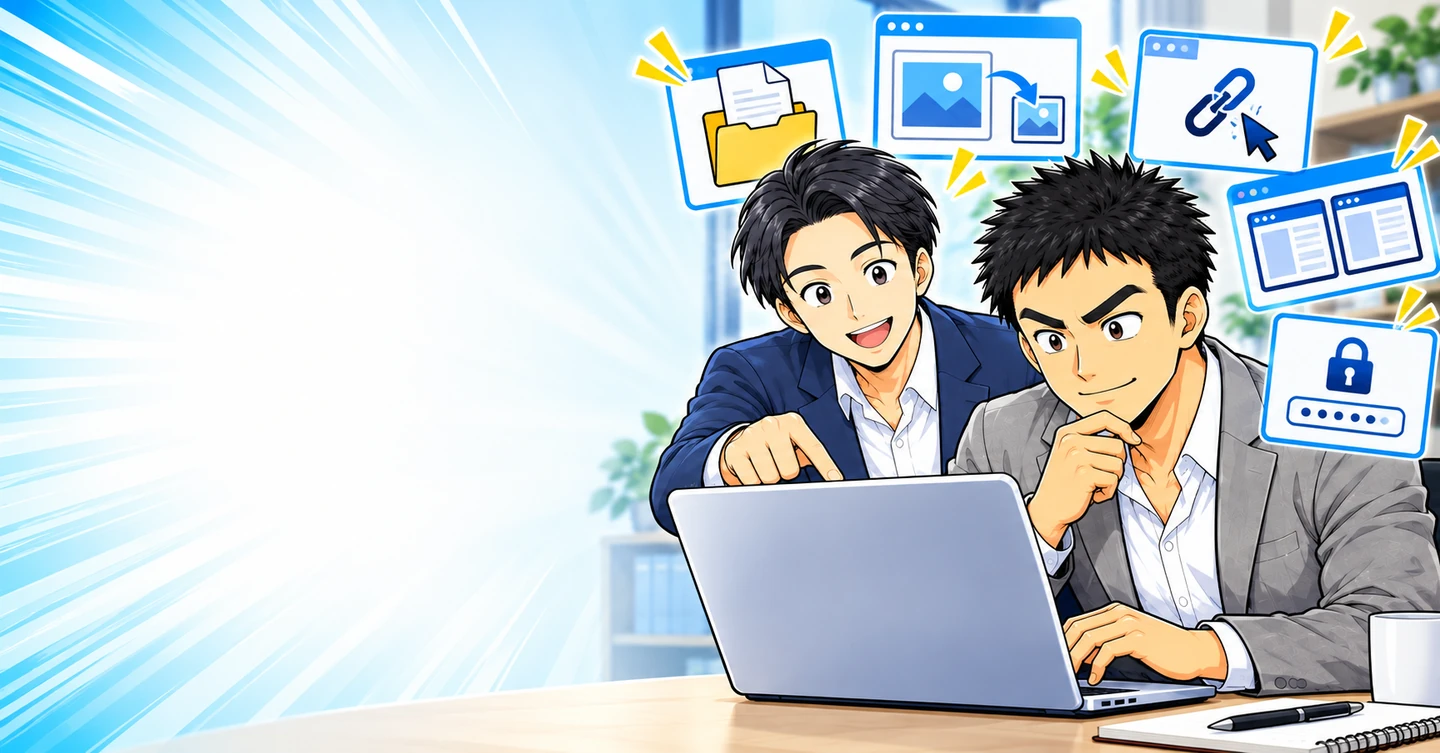
ブログを運営するのに、パソコンの操作を広く覚える必要はありません。実際に繰り返すのは、ファイルを保存して探す、画像を扱う、リンクを設定するという三つだけです。この三つを練習しておけば、開設後につまずく場面はかなり減ります。
この記事では、実際に使う操作に絞って練習課題を出します。表計算や文書作成ソフトの使い方、ブログ管理画面の全機能の説明はしません。始める前の数時間で試せる範囲に限定します。
1.必要な操作は思ったより少ない
記事を一本公開するまでに使う操作を数えると、それほど多くありません。文字を入力する、画像を選ぶ、リンクを貼る、保存する、表示を確認する。この程度です。
難しく感じるのは、操作が多いからではなく、うまくいかなかったときに原因が分からないからです。練習の目的は、操作を覚えることより、うまくいかない場面を先に経験しておくことにあります。
以下の課題は、すべてブログを開設する前に試せます。特別なソフトも要りません。
2.課題1:ファイルを保存して、探す
まず、文字を打ったファイルを一つ作って保存します。そのとき、どこに保存したかを意識してください。次に、そのファイルを閉じて、検索して開きます。
この課題で確かめたいのは、保存先を自分で決められるかどうかです。保存ボタンを押しただけで、どこに入ったか分からない状態だと、後で画像を探すときに困ります。
あわせて、フォルダを一つ作り、そこへファイルを移動してみます。ブログ用の素材をまとめる場所を最初に決めておくと、記事が増えても散らかりません。
3.課題2:画像を保存して、サイズを確認する
次に、画像を扱います。自分で撮った写真か、利用が認められている素材を一つ用意し、パソコンに保存します。保存したら、そのファイルの大きさを確認します。
| 確認する項目 | どこで見るか | なぜ必要か |
|---|---|---|
| ファイル名 | 一覧の表示 | 後から探すため。日本語より英数字が扱いやすい |
| ファイル形式 | 拡張子 | 形式によって扱いが変わる |
| ファイルサイズ | ファイルの情報 | 大きすぎると表示が遅くなる |
| 画像の寸法 | ファイルの情報 | 記事に対して大きすぎないか |
写真をそのまま使うと、サイズが大きすぎることがあります。表示が遅くなる原因になるため、縮小する操作も一度試しておきます。
4.課題3:文字にリンクを設定する
リンクの設定は、ブログを書くときに毎回使います。文字を選択して、リンク先のURLを入れる、という操作です。
練習としては、無料で使える文書作成の画面で試せます。文字を選び、リンクを挿入し、実際に開いてみる。開いたページが意図したものかを確認します。
ここで覚えておきたいのは、URLをコピーする方法です。開いているページのアドレス欄から正確にコピーする、という操作に慣れておくと、後の作業が速くなります。
5.課題4:二つの画面を並べる
記事を書くときは、資料を見ながら書きます。画面を切り替えるたびに内容を忘れると、作業が遅くなります。
練習として、二つの画面を左右に並べてみます。片方に資料、もう片方に書く画面を置きます。この状態を作れるかどうかで、作業の速さがかなり変わります。
画面が小さくて並べられない場合は、切り替えの操作を覚えます。マウスで探すより、キーボードで切り替えるほうが速くなります。
6.課題5:パスワードを安全に保管する
ブログを始めると、管理画面、サーバー、ASPなど、複数の場所にログインすることになります。同じパスワードを使い回すのは避けたいところです。
練習として、パスワードを保管する方法を一つ決めます。専用のソフトを使う方法、紙に書いて保管する方法などがあります。どれを選んでも構いませんが、決めておくことが重要です。
避けたいのは、ブラウザーに記憶させたまま、自分では覚えていない状態です。機器を変えるときや、別の場所からログインするときに困ります。
アカウントの管理方法については、ブログとASPのパスワードをどう管理する?初心者のアカウント整理で詳しく解説しています。
7.つまずきやすい場面と確認方法
| 場面 | 起きること | 確認すること |
|---|---|---|
| 画像が表示されない | 記事に空白が出る | ファイルをアップロードしたか。形式が対応しているか |
| リンクが開かない | 押しても何も起きない | URLが正しいか。余分な文字が入っていないか |
| 書いた内容が消えた | 編集中の文章がなくなる | 下書き保存をしたか。自動保存があるか |
| 表示が崩れる | 文字が重なる、はみ出す | 別の機器でも同じか。最近何を変えたか |
| ログインできない | 管理画面に入れない | パスワードの保管先。大文字小文字の違い |
これらは、誰でも一度は経験します。起きたときに慌てないよう、確認する順序を知っておくことが練習の目的です。
8.分からないときの調べ方
操作で困ったら、状況を言葉にして検索します。「画像 表示されない」のような短い言葉より、「ブログ 記事 画像 アップロードしたのに表示されない」のように具体的にすると、該当する情報が見つかりやすくなります。
検索結果を見るときは、書かれた時期を確認します。画面の見た目は更新されるため、古い記事の手順が今の画面と違うことがあります。
使っているサービスにヘルプがある場合は、そちらを先に見ます。第三者の解説より、提供元の案内のほうが正確で最新です。
9.覚えなくてよいこと
パソコンの機能をすべて覚える必要はありません。使わない機能を勉強しても、記事は増えません。
具体的には、表計算の関数、画像編集ソフトの高度な機能、プログラムの書き方などは、始める段階では不要です。必要になったときに調べれば足ります。
最初に覚えるのは、この記事で挙げた五つの課題の範囲だけです。それ以上は、困ったときに一つずつ足していく形で構いません。
10.機器の準備
- 文字を入力する画面で、日本語と英数字を切り替えられる。
- ファイルを保存する場所を自分で選べる。
- 画像を保存し、その場所を探せる。
- URLをコピーして貼り付けられる。
- 二つの画面を切り替えるか、並べられる。
- ログイン情報の保管方法を決めている。
この六つができれば、開設して記事を書き始められます。できない項目があれば、その項目だけを練習してください。
11.スマートフォンとの併用
パソコンが苦手な場合、スマートフォンで書く方法もあります。文章を入力するだけなら、慣れた機器のほうが速いことがあります。
ただし、表を作る、画像を並べる、リンクを複数設定するといった作業は、画面が広いほうが楽です。書く作業はスマートフォン、仕上げはパソコン、という分け方もできます。
スマートフォンだけで進める場合の向き不向きは、スマホだけでアフィリエイトはできる?実際の作業ごとに向き不向きを確認で詳しく解説しています。
12.入力を楽にする設定
毎回同じ文字を打っていると、時間がかかります。よく使う語句を単語登録しておくと、入力の回数が減ります。サイト名、商品名、決まった言い回しなどが対象です。
日本語入力の設定も見直す価値があります。変換の候補が意図と違う場合、学習の設定や辞書を確認します。毎回修正していると、その分だけ時間を使います。
文字を大きくする設定も、疲れにくさに影響します。小さい文字を長時間見ると、誤字に気づきにくくなります。画面の表示倍率を上げるだけで、確認の精度が変わります。
これらは一度設定すれば、その後ずっと効きます。最初に10分使う価値はあります。
13.操作を人に聞く
分からない操作は、人に聞いて構いません。家族、知人、サービスの窓口。聞くことで不利になることはありません。
聞くときは、何をしようとして、どこで止まったかを伝えます。「パソコンが分からない」ではなく、「画像を記事に入れたいが、選ぶ画面が出てこない」と言えば、相手も答えやすくなります。
聞いて分かったことは、自分のメモに残します。同じことを何度も聞くのは気が引けますし、メモがあれば次は自分で解決できます。
14.練習に時間をかけすぎない
操作の練習は、数時間で終わる範囲にとどめます。完璧に使えるようになってから始めようとすると、いつまでも始まりません。
実際には、記事を書きながら覚える部分が大半です。困ったときに調べれば、そのとき覚えたことは忘れません。先に全部覚えようとしても、使わない操作は忘れます。
五つの課題を通したら、次は記事の題材を決める作業に移ってください。操作は手段であって、目的ではありません。
 当社独自の累計収益保証付き!
丸投げで収益を狙う
アフィリエイトサイトを
手に入れませんか?
アフィリエイト専門のプロが、
企画からサイト構築・記事制作・収益設計まで一括対応。
